
Primeros pasos
Crea tu primer flujo
Un flujo es el camino que siguen tus ítems, etapa por etapa. El primero solo necesita un nombre y un clic: se abre publicado, con tres etapas y un ítem de ejemplo para probar.
5 pasosPropietario, Administrador o GerenteTodos los planes
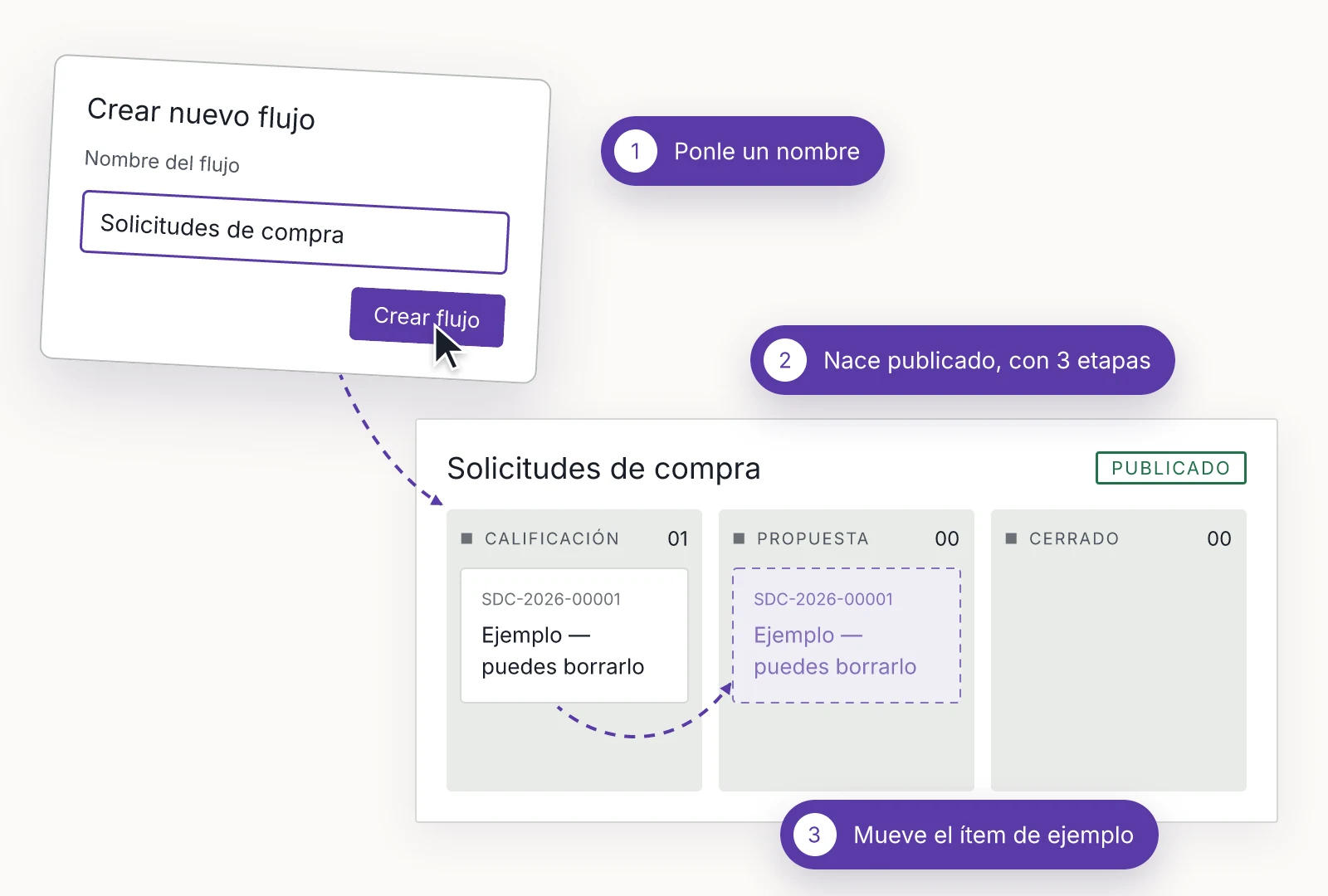
Cuándo usarlo
- Tu espacio de trabajo es nuevo y quieres que los ítems empiecen a moverse hoy.
- Una solicitud llega siempre por correo o chat y nadie sabe en qué punto está.
- Quieres probar CaseFy con un caso real antes de invitar al equipo.
Paso a paso
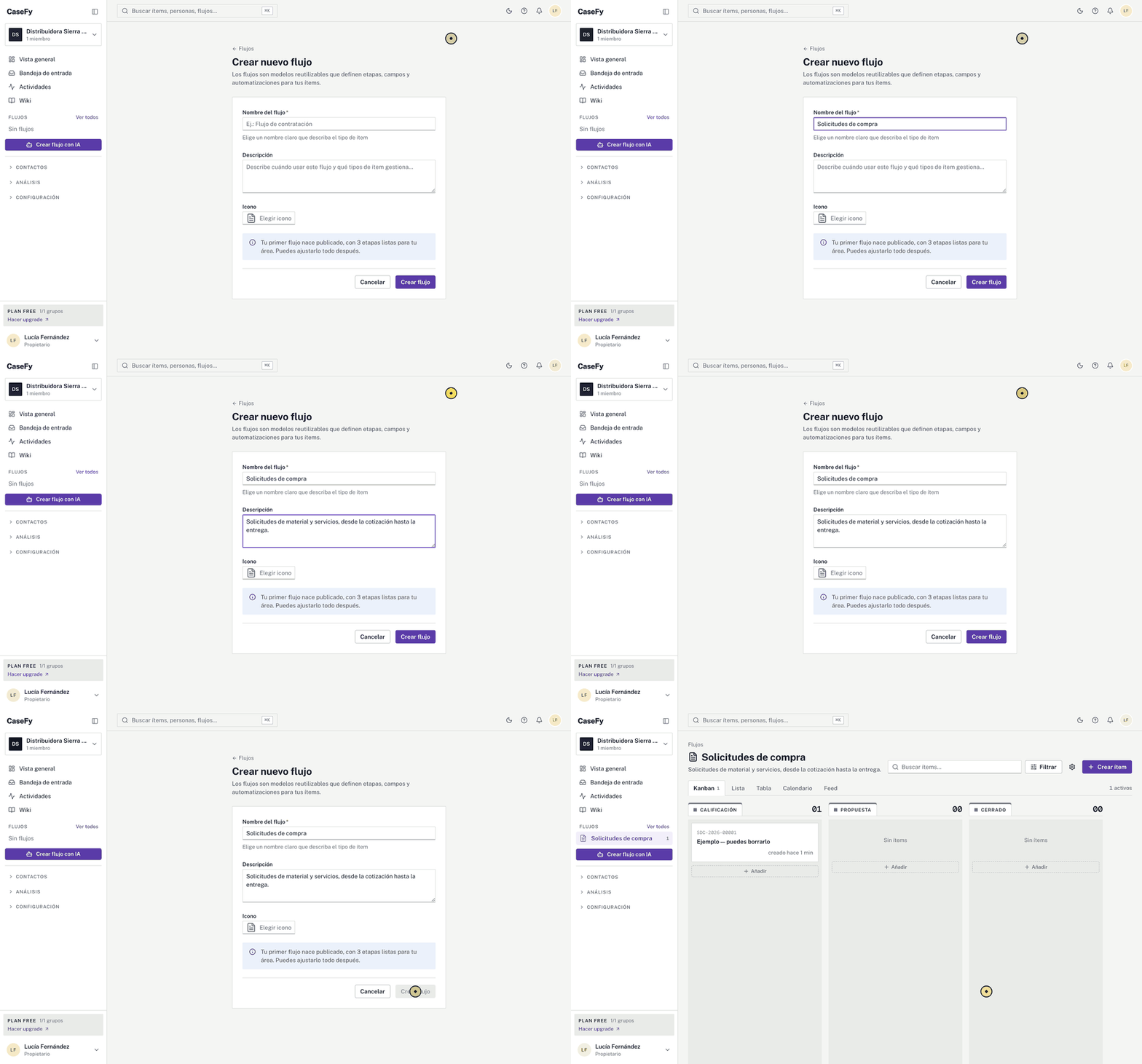
Todo el recorrido, del nombre al tablero:
- 1
Abre Flujos en el menú lateral y haz clic en Crear manualmente.

El botón está arriba en la página Flujos, junto a Crear flujo con IA. - 2
Escribe el Nombre del flujo y haz clic en Crear flujo.
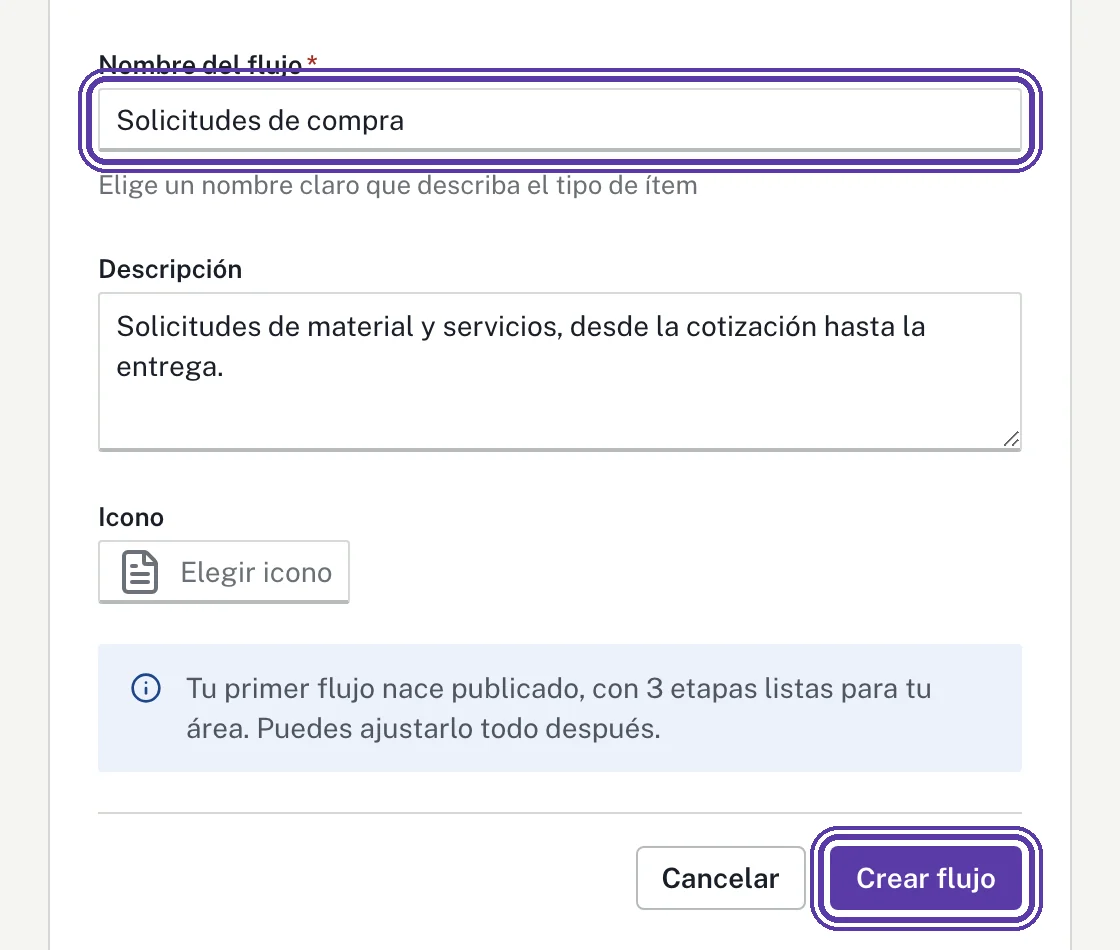
La descripción y el icono son opcionales. El aviso azul solo aparece en el primer flujo del espacio de trabajo. - 3
Se abre el tablero con tres etapas y un ítem de ejemplo.
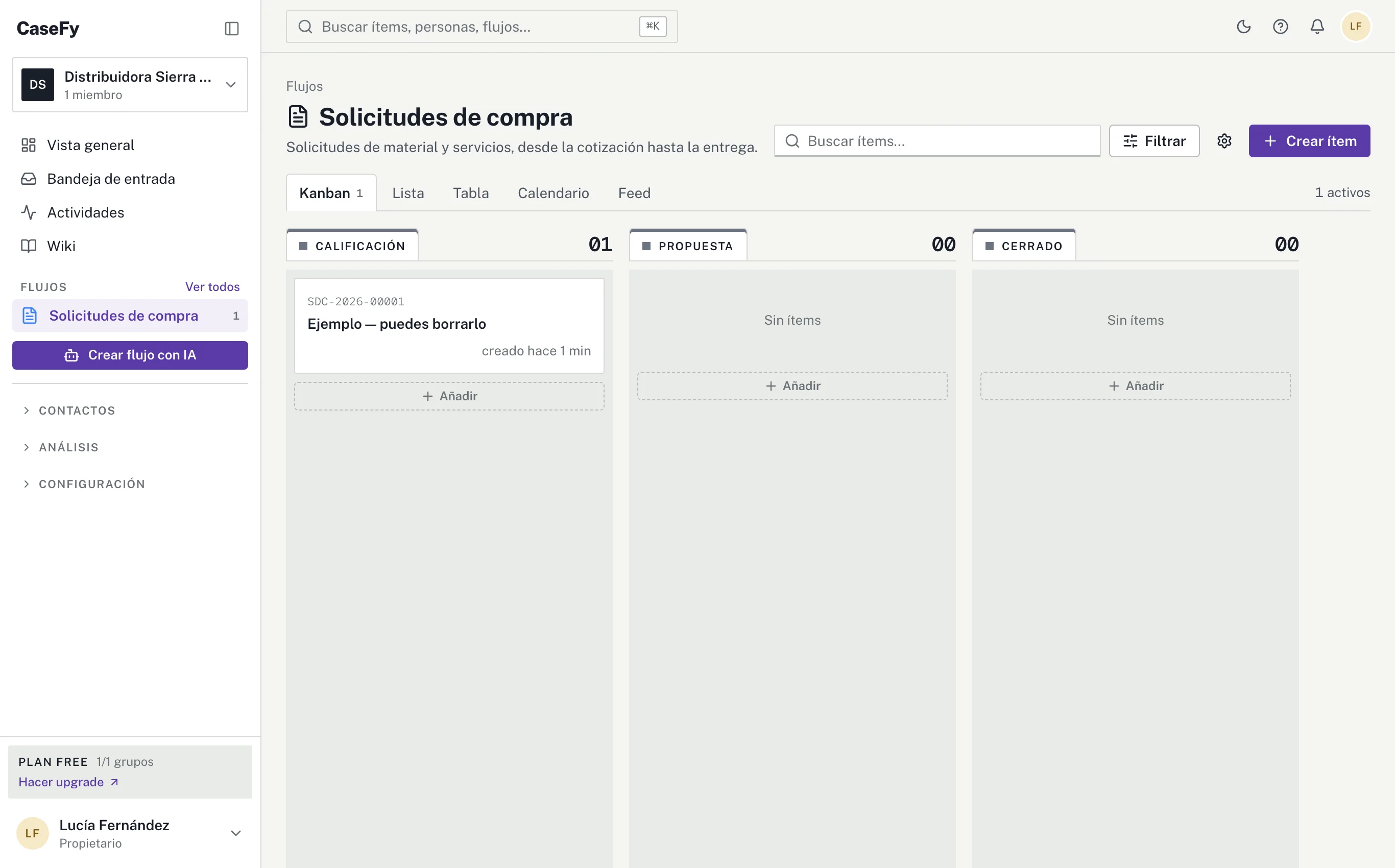
Las etapas dependen del área que elegiste para el espacio de trabajo. Aquí, Ventas. - 4
Arrastra el ítem de ejemplo a la siguiente etapa.
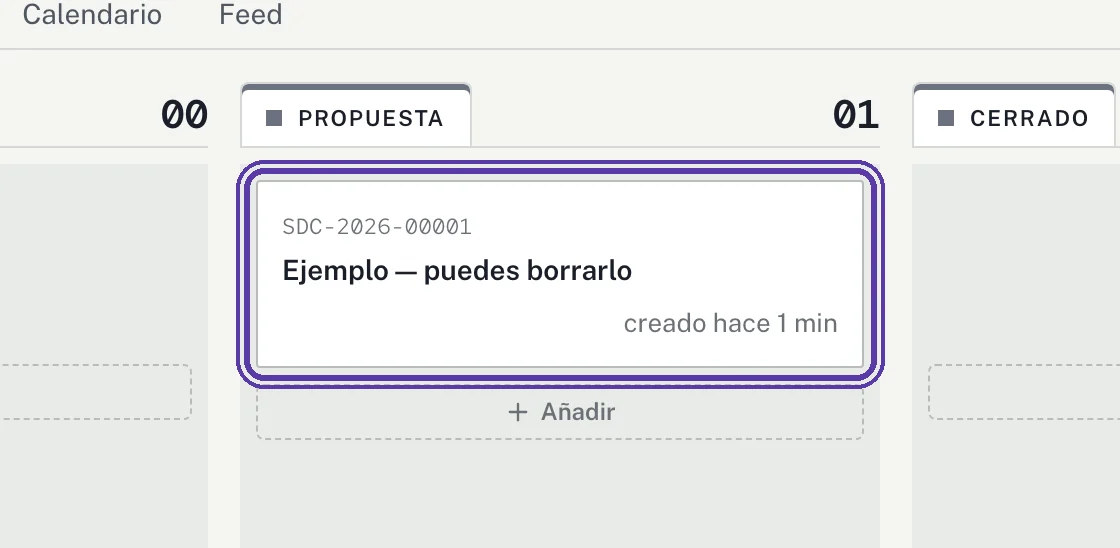
Es el movimiento básico de cualquier flujo. - 5
Abre el ítem para ver la línea de tiempo.
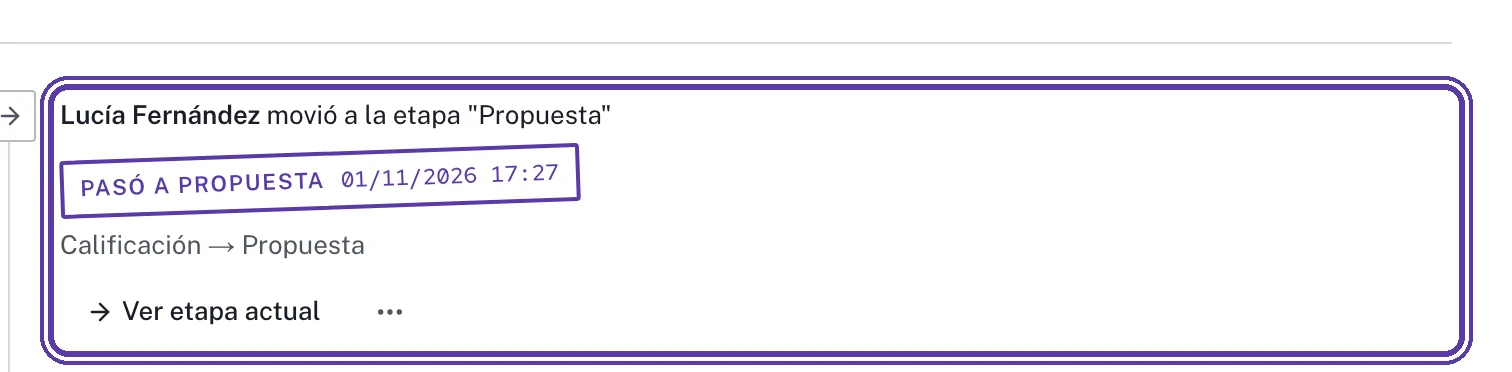
Quién lo movió, de qué etapa a cuál y cuándo.
Qué pasa después
El flujo aparece en el menú lateral y en la página Flujos. Cualquier persona con acceso crea ítems en él con Crear ítem, y cada cambio de etapa queda en la línea de tiempo del ítem, así siempre sabes quién movió qué y cuándo. Borra el ítem de ejemplo cuando quieras.
Detalles
- Quién puede crearlo
- Propietario, Administrador y Gerente, o cualquier rol con permiso para crear flujos.
- Cuántos flujos
- Depende de tu plan. Precios
- Etapas
- Tres para empezar. Puedes renombrarlas, añadir más o cambiar el orden en la configuración del flujo.
- Nombre
- De 2 a 100 caracteres. La descripción admite hasta 500.
Preguntas frecuentes
¿Los siguientes flujos también vienen listos?
No. Solo el primer flujo del espacio de trabajo viene publicado, con etapas y un ítem de ejemplo. Los siguientes empiezan como borrador y se abren en la configuración.
¿La IA puede crear el flujo por mí?
Sí. Haz clic en Crear flujo con IA y describe el proceso con tus palabras.
¿Puedo borrar el ítem de ejemplo?
Sí. Es un ítem normal, solo está ahí para que pruebes el tablero.
Mándale un enlace a quien te llame
Describe el trabajo por el que más te preguntan y déjalo funcionando esta tarde.
Prueba de 14 días · Sin tarjeta