
Equipo
Invita personas y define sus roles
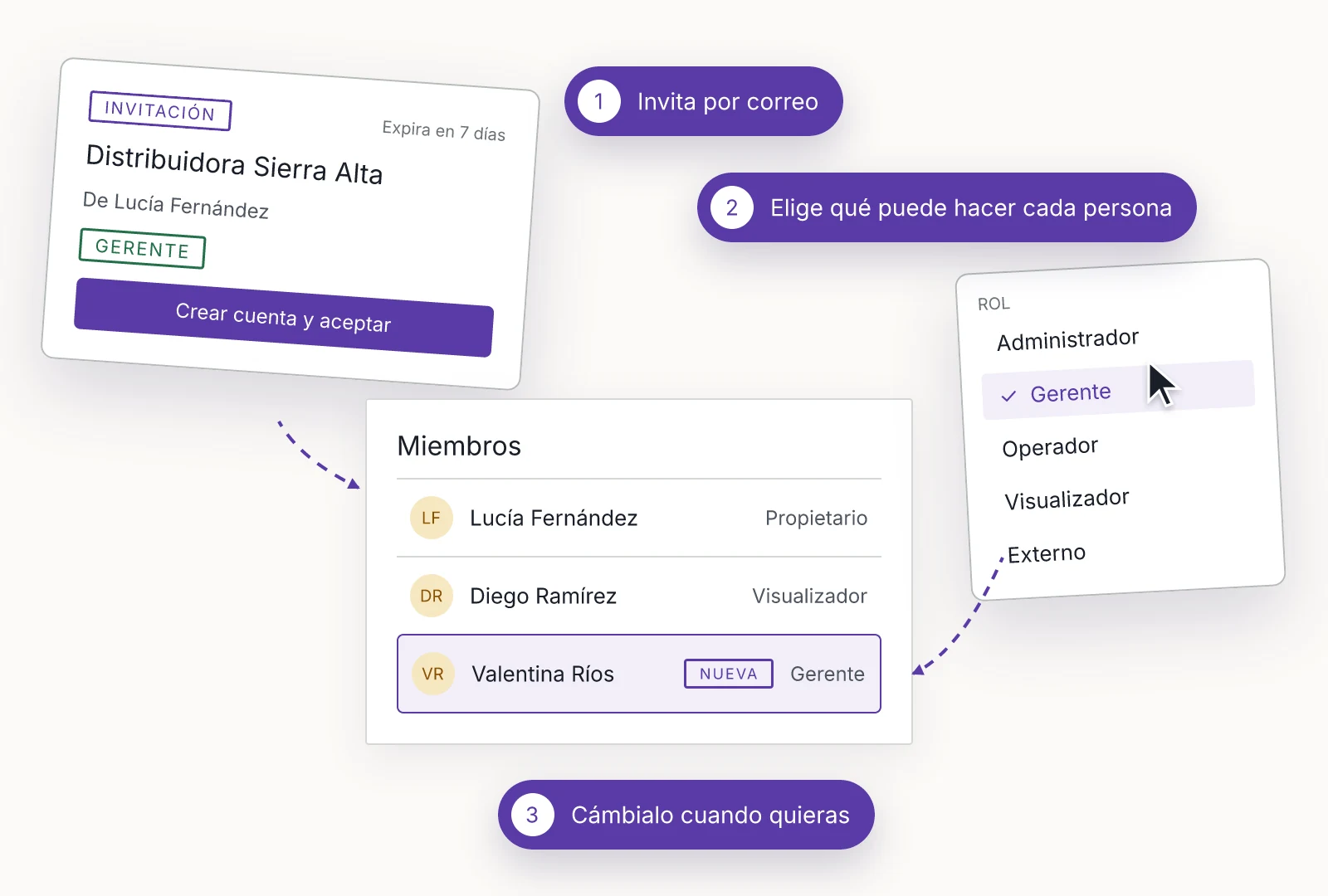
Suma a tu equipo al espacio de trabajo con una invitación por correo. El rol que elijas decide qué puede ver y hacer cada persona, y puedes cambiarlo cuando cambie su trabajo.
8 pasosPropietario, Administrador o GerenteTodos los planes
Cuándo usarlo
- Alguien se suma al equipo y necesita trabajar en los ítems.
- Un socio o cliente necesita acceso limitado para seguir algunos ítems.
- Alguien asumió otras funciones y necesita más acceso, o menos.
Paso a paso
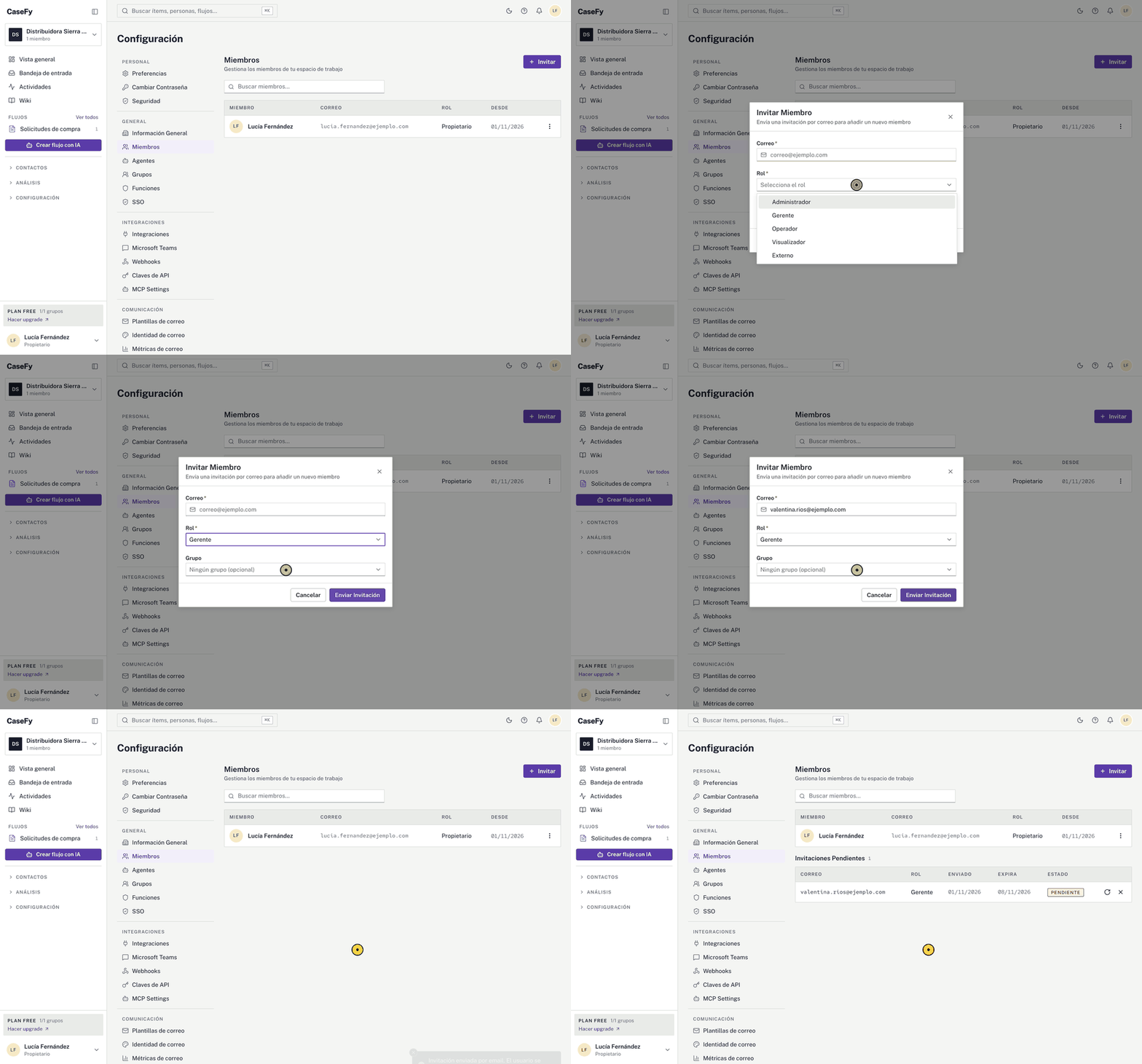
La invitación sale en pocos clics:
- 1
Abre Configuración › Miembros y haz clic en Invitar.
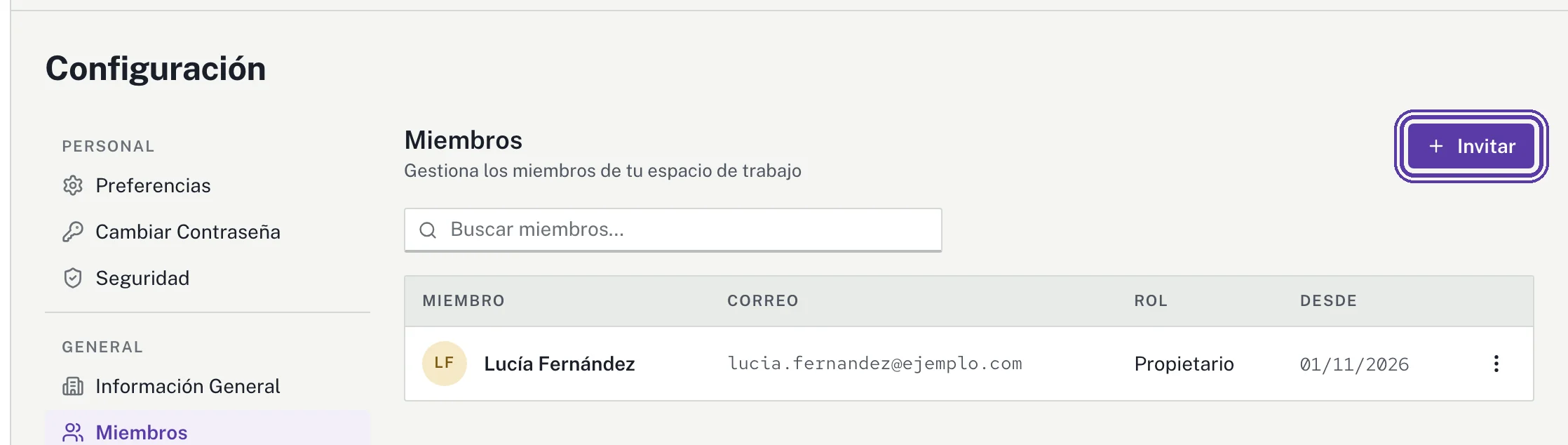
Propietarios, Administradores y Gerentes ven este botón. - 2
Elige el Rol.
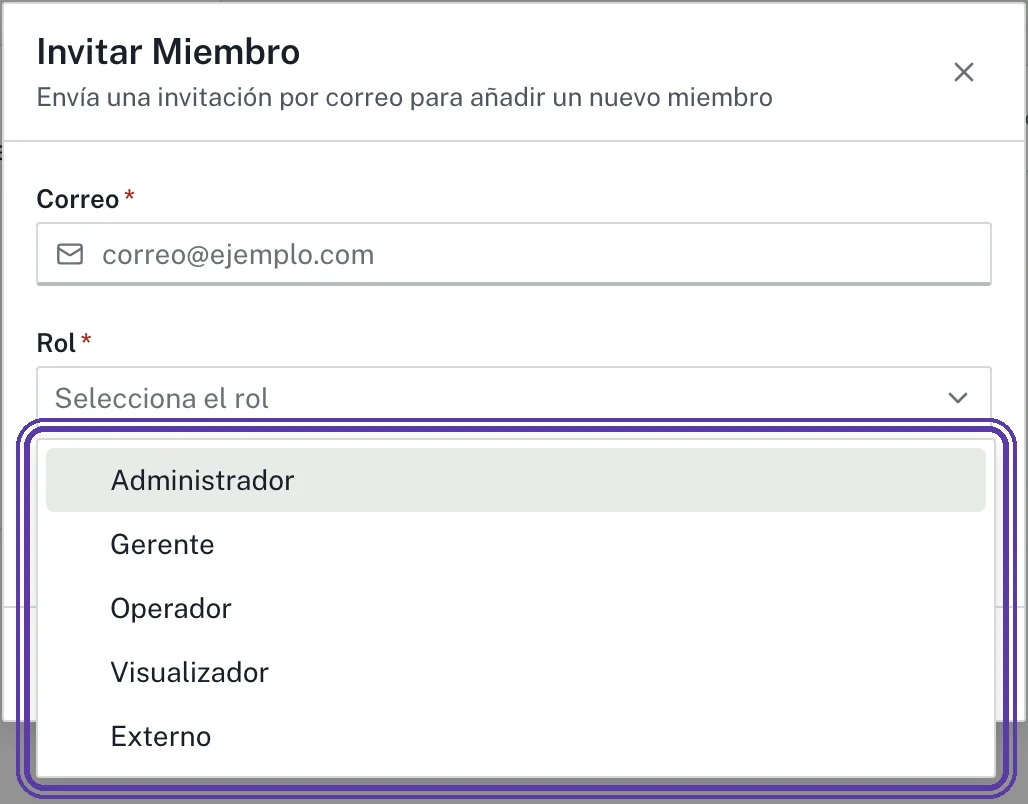
La lista solo muestra roles iguales o inferiores al tuyo. Nadie se invita como Propietario. - 3
Escribe el Correo y haz clic en Enviar Invitación.
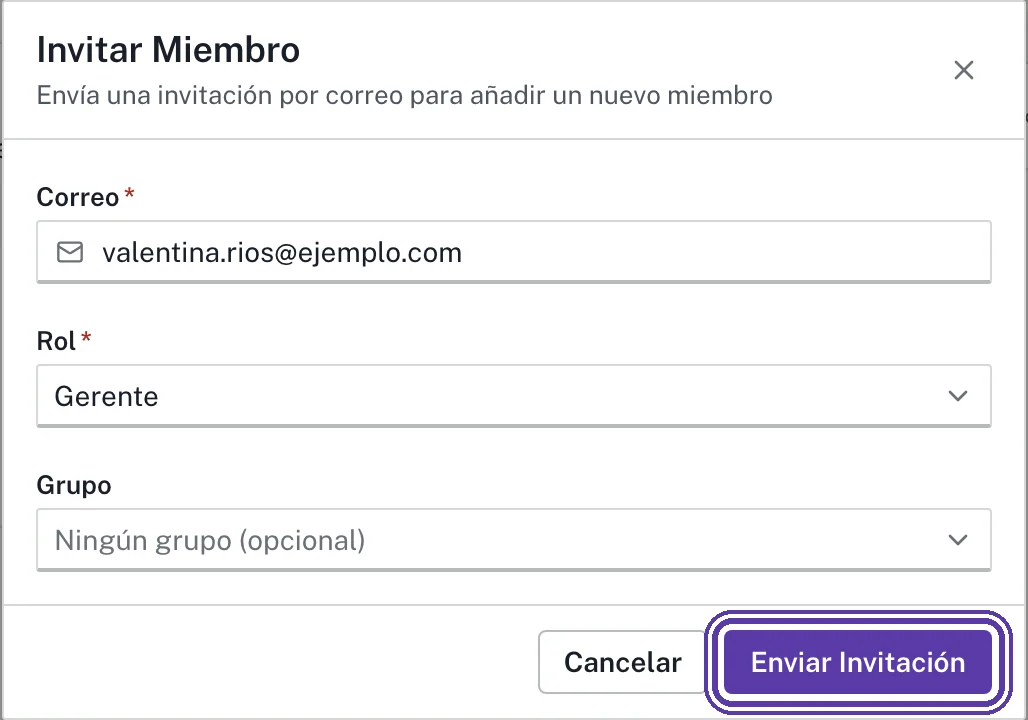
El grupo es opcional y solo aparece si el espacio de trabajo tiene grupos. - 4
La invitación aparece en Invitaciones Pendientes.

Los botones al final de la fila la reenvían o la cancelan. - 5
La persona recibe un correo con un botón para aceptar.
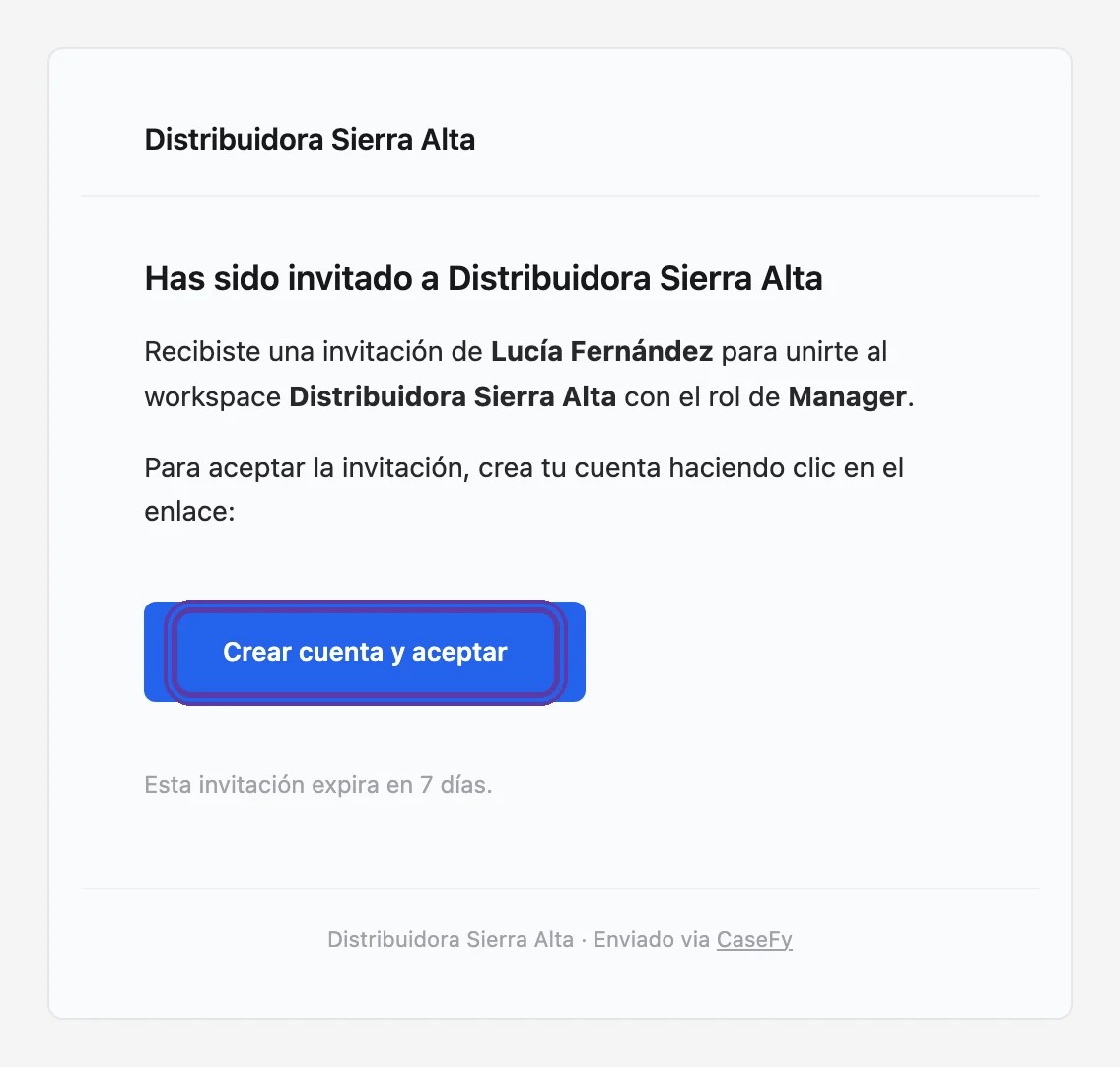
La invitación vale 7 días. - 6
El enlace abre la página de registro, con la invitación y el correo ya completados.
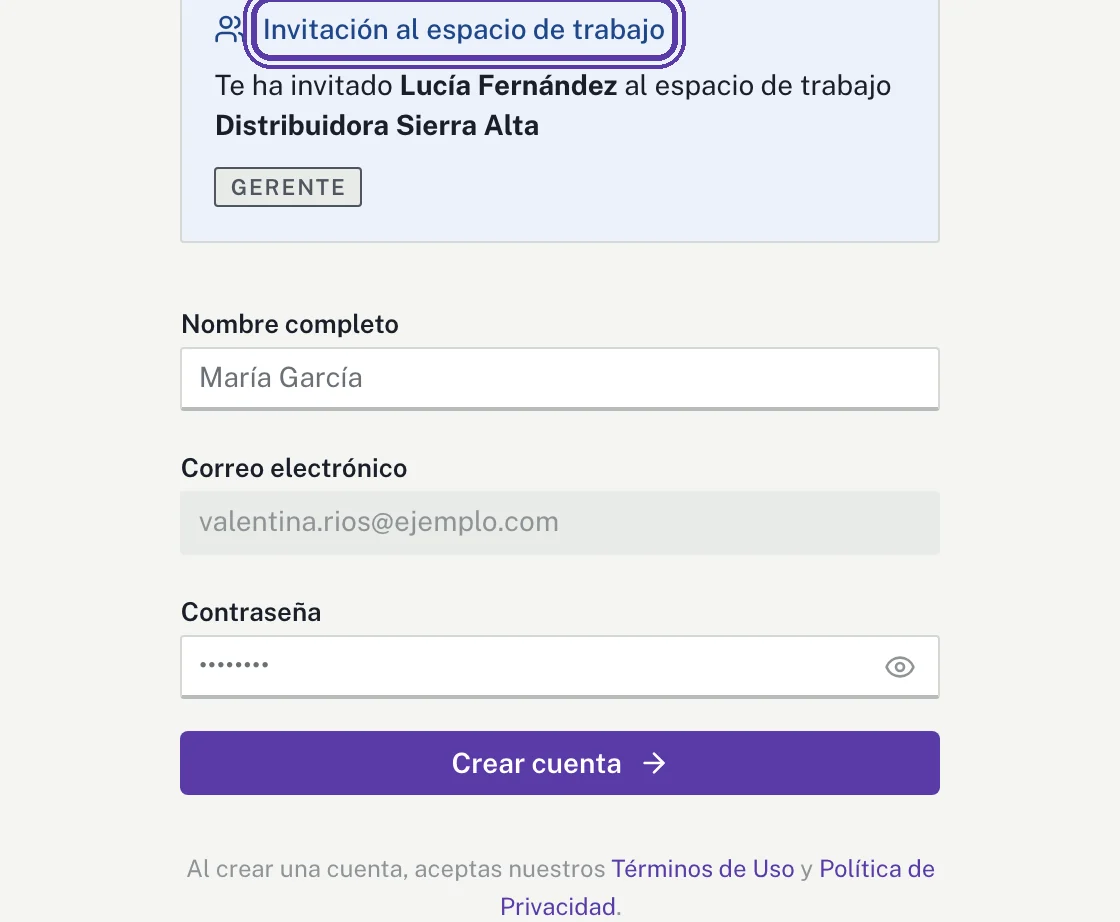
Elige un nombre y una contraseña, y entra con el rol que elegiste. - 7
Cuando acepta, aparece en Miembros con su rol.
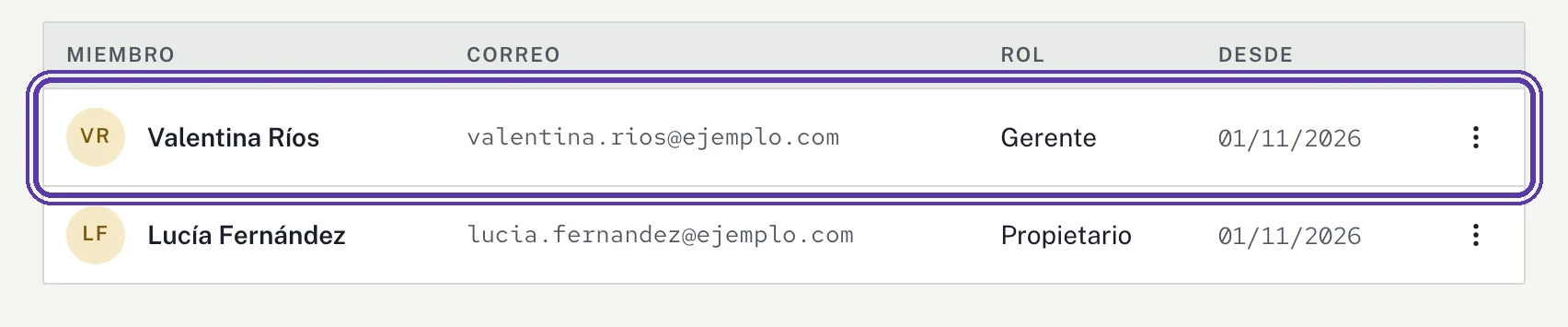
La invitación sale de la lista de pendientes. - 8
Para cambiar un rol, abre el menú ⋮ en la fila de la persona, haz clic en Cambiar rol, elige el Nuevo Rol y haz clic en Guardar.
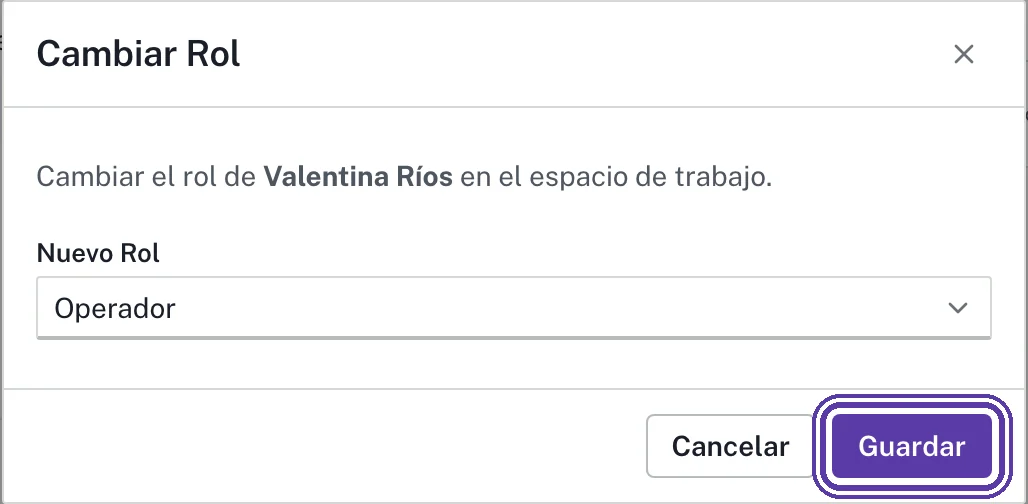
Solo Propietarios y Administradores cambian roles o quitan personas.
Qué pasa después
La persona nueva ve lo que su rol permite desde el primer inicio de sesión, en el mismo espacio de trabajo que el resto. Si la invitación vence antes de que la acepte, reenvíala desde Invitaciones Pendientes: sale un enlace nuevo y el anterior deja de funcionar.
Detalles
- Quién puede invitar
- Propietario, Administrador y Gerente.
- Quién cambia roles
- Propietario y Administrador. También pueden quitar personas.
- Roles
- Administrador: acceso administrativo. Gerente: gestiona flujos e ítems. Operador: trabaja en los ítems. Visualizador: solo lectura. Externo: acceso limitado para personas de fuera de la empresa.
- Invitación
- Vale 7 días. Al reenviarla recibe un enlace nuevo y 7 días más.
- Dominio de correo
- Si tu espacio de trabajo solo acepta un dominio de correo, se rechazan las invitaciones a otros dominios.
- Cuántas personas
- Depende de tu plan. Precios
Preguntas frecuentes
La invitación venció. ¿Y ahora?
Reenvíala desde la fila de pendientes. Sale un enlace nuevo, válido por 7 días más.
¿Puedo invitar a alguien que ya usa CaseFy?
Sí. Si el correo ya tiene cuenta en CaseFy, la persona entra al espacio de trabajo al momento, sin correo.
¿Por qué no veo Administrador en mi lista?
Solo ves roles iguales o inferiores al tuyo. Un Gerente, por ejemplo, no puede invitar a un Administrador.
Mándale un enlace a quien te llame
Describe el trabajo por el que más te preguntan y déjalo funcionando esta tarde.
Prueba de 14 días · Sin tarjeta