
Integración CaseFy + Google Drive
Del Drive al ítem. Del ítem al Drive.
Adjunta al ítem el informe, la propuesta o el contrato que ya están en tu Drive, sin descargarlos y volver a subirlos. Y deja que una regla guarde en el Drive, en la carpeta correcta, cada documento aprobado o firmado.
Funciona con cualquier cuenta de Google · En todos los planes de CaseFy, también en la prueba de 14 días
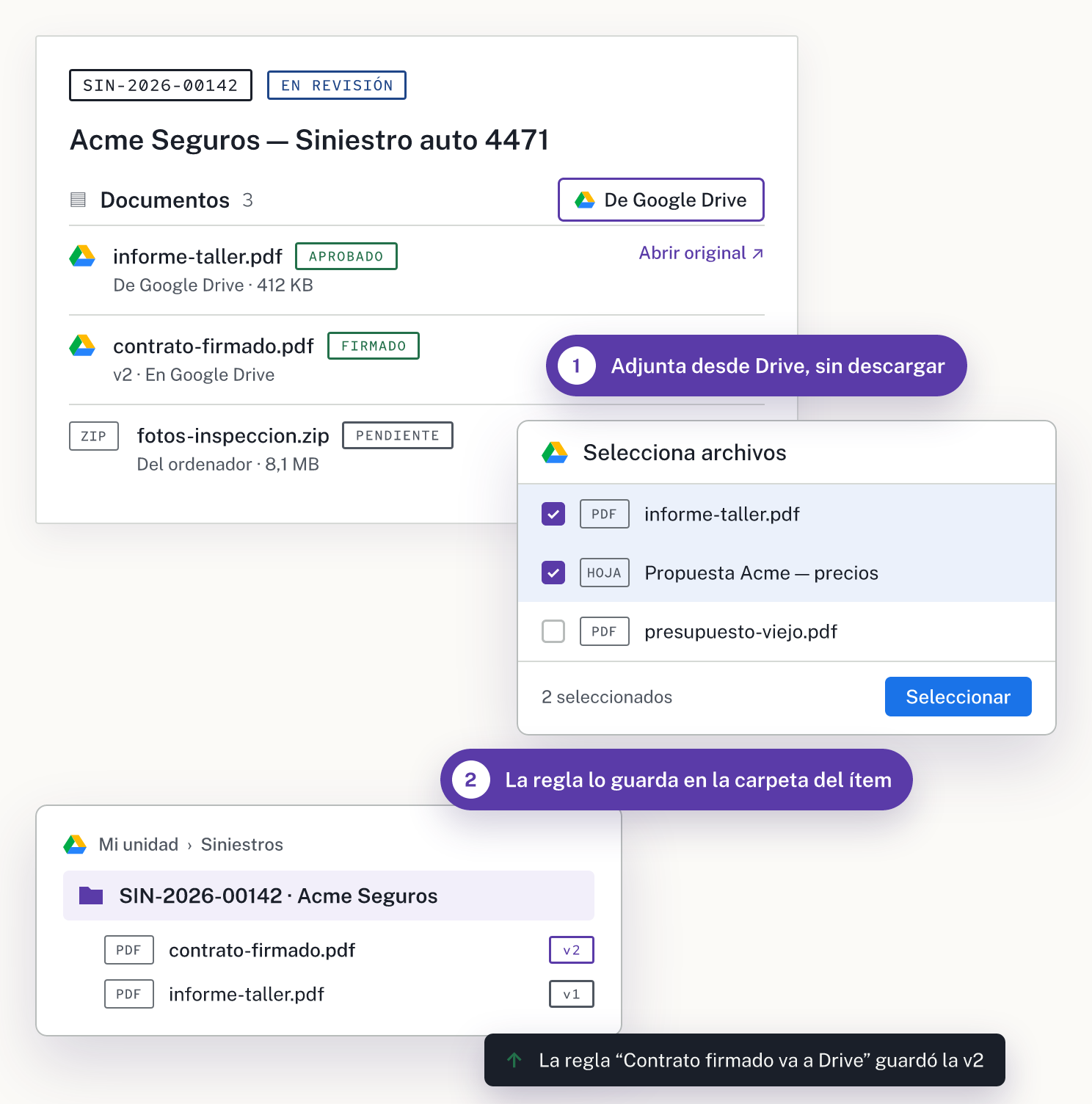
Cómo funciona
Tres pasos. Ninguna descarga.
- 01
Adjunta desde el Drive
En el ítem, haz clic en “Desde Google Drive” y elige los archivos. PDF e imágenes se vuelven documentos del ítem; Docs y Hojas de cálculo quedan como enlace, siempre al día.
- 02
Crea la regla
“Cuando se complete la firma, guardar en el Drive.” Tú eliges qué guardar, la carpeta y cómo organizarla.
- 03
Encuentra todo en el Drive
Cada ítem tiene su carpeta con el código y el nombre. Quien vive en el Drive encuentra el contrato sin abrir CaseFy.
Lo que pasa solo
Nadie descarga de un lado para subirlo al otro.
Una carpeta por ítem
La carpeta nace con el primer archivo y queda guardada en el ítem. Renombrarla en el Drive o cambiar el título del ítem no crea otra.
Organizado a tu manera
Una carpeta por ítem, una por cliente con sus ítems dentro (Clientes / Panadería Buen Día / CT-2026-00007) o todo en una sola carpeta.
Versión nueva, mismo archivo
¿Salió la versión 3 del contrato? Se convierte en la versión 3 del mismo archivo en el Drive. Nada de contrato (2).pdf.
Solo lo que importa
Guarda solo el documento que disparó la regla o todos los aprobados del ítem. Un borrador rechazado no llega al Drive.
El archivo se queda en el ítem
El PDF adjuntado desde el Drive se copia en el ítem. Si alguien borra el original, la aprobación y la firma siguen valiendo.
Hojas siempre al día
¿Una propuesta que el equipo todavía edita en Hojas de cálculo? Queda como enlace: quien abre el ítem ve los números de hoy.
Una regla en un minuto
Pide la regla. El Drive se ordena solo.
Dile al asistente de CaseFy “cuando se firme el contrato, guárdalo en el Drive en una carpeta por cliente”. Él crea la regla; tú solo eliges la carpeta.
01Documentos
El cliente envía la factura por el formulario. Llega al ítem y, al momento, a su carpeta.
02Análisis
El analista aprueba el informe en el ítem. Solo lo aprobado sigue al Drive.
03Firma
Todos firmaron: el PDF firmado va a Contratos firmados.
04Concluido
¿Se cerró el ítem? Todo lo aprobado va junto a la carpeta del cliente.
05Auditoría
A fin de año, la auditoría abre el Drive y encuentra cada ítem en una carpeta con su código.
Seguridad
CaseFy solo ve lo que tú eliges.
- Usamos el permiso más restringido de Google: solo los archivos que eliges y las carpetas que crea CaseFy.
- Al adjuntar, el acceso vale solo para esa elección. No se guarda nada.
- La conexión de las reglas está cifrada y puedes desactivarla cuando quieras.
- CaseFy nunca borra nada de tu Drive.
Asistente
La regla sale de una frase.
Pídeselo al asistente de CaseFy y crea la regla con disparador, carpeta y organización. Los agentes leen los documentos copiados al ítem, como ya leen los demás.
Preguntas
Lo que siempre preguntan antes de conectar.
¿CaseFy ve todo mi Drive?
No. Solo ve los archivos que eliges al adjuntar y las carpetas que crean las reglas. El resto de tu Drive queda fuera.
Si borro el archivo en el Drive, ¿desaparece de CaseFy?
PDF, imágenes y otros archivos quedan guardados en el ítem. Docs, Hojas de cálculo y Presentaciones quedan como enlace y siguen lo que pase en el Drive.
¿Necesito Google Workspace?
No. Funciona con cualquier cuenta de Google. Para las reglas, mejor una cuenta de la empresa o una unidad compartida: si alguien se va, los archivos se quedan.
¿En qué plan funciona?
La conexión, adjuntar desde Drive y guardar en Drive con una regla funcionan en todos los planes, también en la prueba de 14 días. Se aplica el almacenamiento de tu plan.
¿Qué pasa si desconecto?
Las reglas dejan de guardar y muestran un aviso. Lo que ya se guardó sigue en el Drive y en CaseFy.